
Projekt w CorelDRAW ma zły rozmiar na ekranie? Poznaj sposób kalibracji linijek, dzięki któremu uzyskasz faktyczny rozmiar projektu, gdy ustalisz stopień powiększenia na 100%.
Wielu grafików nie wie, że w CorelDRAW można skalibrować linijki tak, by na ekranie widzieć rozmiar rzeczywisty swoich projektów.
Zwykle po czystej instalacji program nie pokazuje na 100% powiększenia jego faktycznego rozmiaru. Na szczęście da się to w prosty sposób zmienić w ustawieniach kalibracji powiększenia.
Poniższa kalibracja znacznie zwiększy Ci komfort pracy nad materiałami do druku. Dzięki niej to, co widzisz na ekranie w rozmiarze 100% przełoży się na faktyczny rozmiar np. wizytówki czy ulotki, nad którą pracujesz.
Kalibracja linijek w CorelDRAW
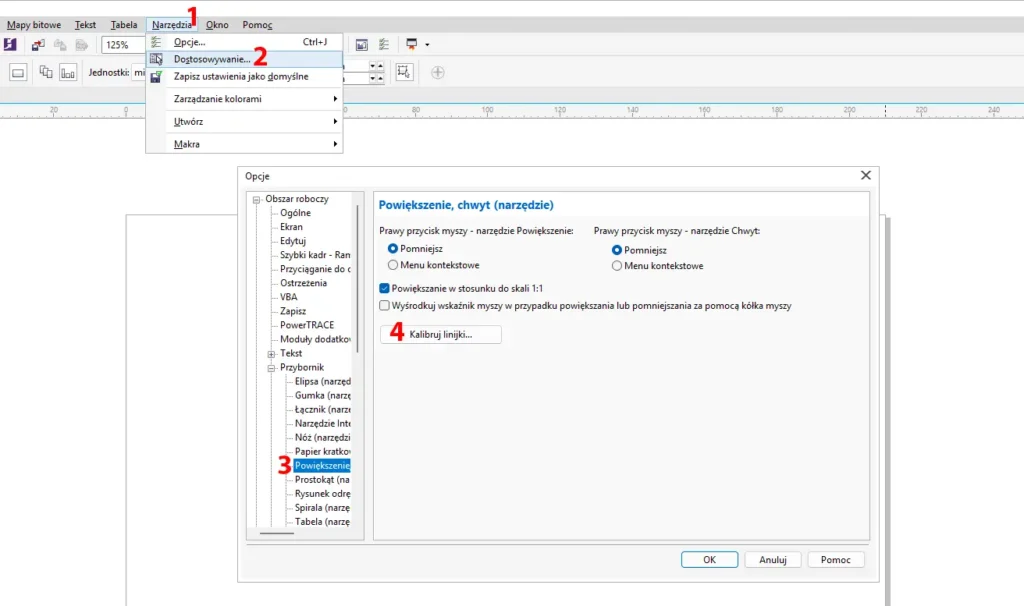
Z górnego menu wybierz Narzędzia (1) > Dostosowywanie (2).
W zakładkach z lewej strony znajdź Obszar roboczy > Przybornik > Powiększenie (3).
Do dalszych czynności będzie Ci potrzebna tradycyjna linijka, najlepiej przezroczysta.
W sekcji „Powiększenie, chwyt (narzędzie)” wybierz Kalibruj linijki… (4).
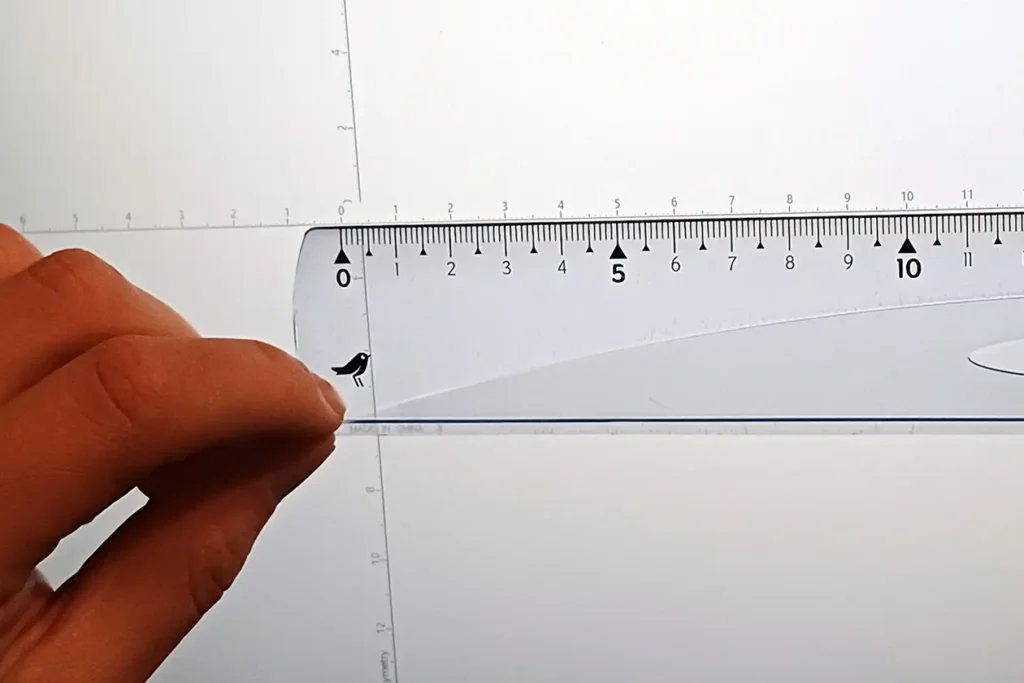
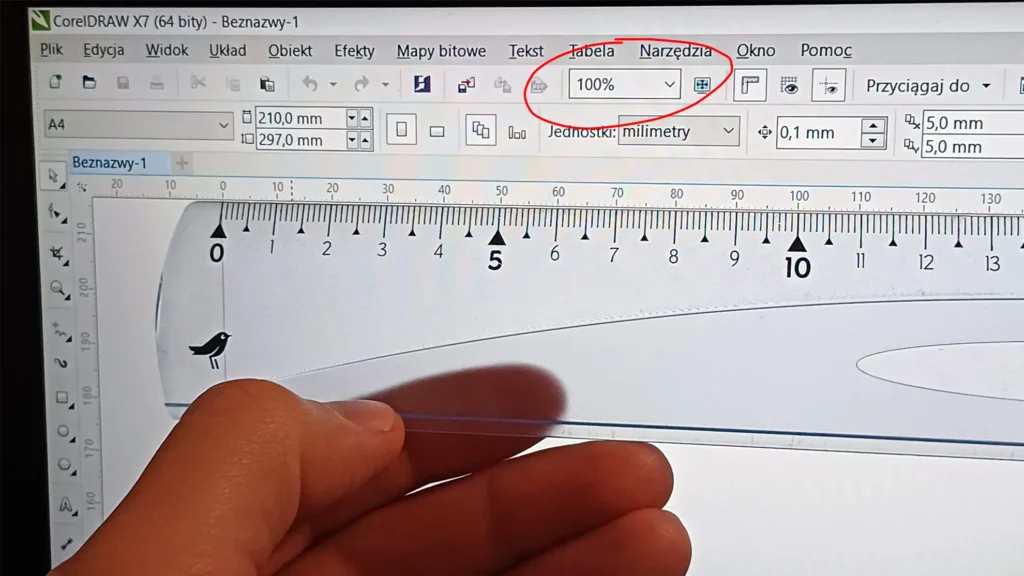
Na ekranie pojawią się dwie linie. Musisz przyłożyć do nich prawdziwą linijkę i za pomocą strzałek dopasować odległość tak, by jednostki na ekranie pokrywały się z jednostkami na linijce.
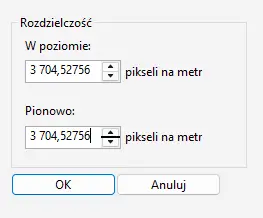
Prawdopodobnie w oknie rozdzielczość będziesz mieć taki sam wynik pikseli na metr pionowo i poziomo. Warto przekopiować skalibrowany wynik do drugiego pola i porównać, czy jest ok.
Od tej pory, gdy wybierzesz skalę powiększenia 100%, będzie ona faktycznie odpowiadać rozmiarowi projektu w druku jak i na ekranie. Jest to niezwykle pomocne w projektowaniu materiałów do druku, by ocenić optycznie wielkość elementów.
Jeśli nie znałeś tej opcji, cieszę się, że mogłem pomóc. Zerknij też na mój wpis o obrazie próbnym kolorów i dowiedz się, dlaczego ta opcja jeszcze nie raz uratuje Ci tyłek.
Po więcej ciekawostek zapraszam na stronę główną mojego bloga o grafice.