
Jak dodać kod QR w Canva
Choć generowanie własnego kodu QR w Canva jest bardzo proste, wielu użytkowników błędnie tworzy kody za pomocą zewnętrznych aplikacji. Często prowadzi to do nieprzyjemnych sytuacji, o których pisałem w tym wpisie.
Wstawianie kodu QR w Canvie
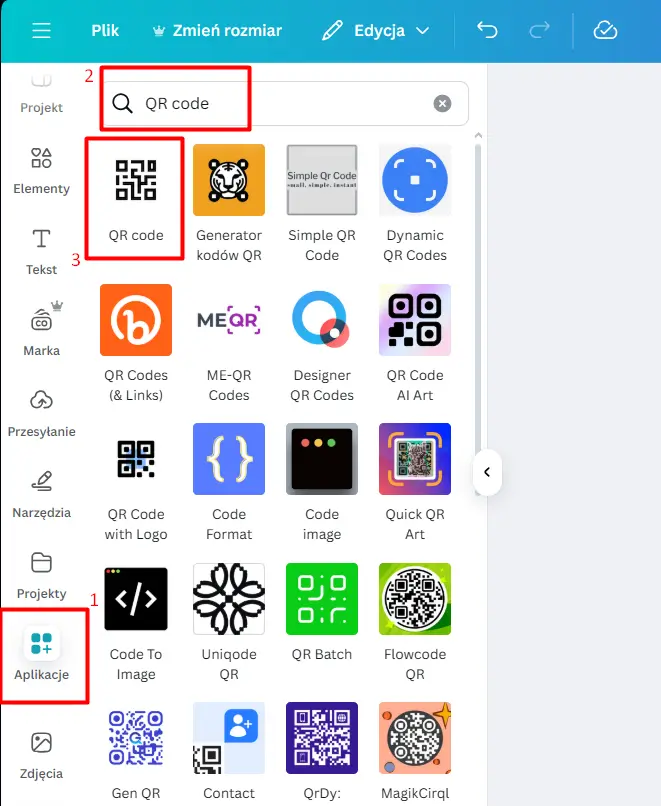
Aby wygenerować kod QR w Canva wybierz na bocznym pasku z prawej strony Aplikacje (1). Następnie wpisz w wyszukiwarkę „QR Code” (2). Z listy wybierz koniecznie tę z ikonką zaznaczoną na poniższym zrzucie ekranu (3) z opisem „Twórca: Canva”. Jest to najlepsza opcja do generowania kodów.
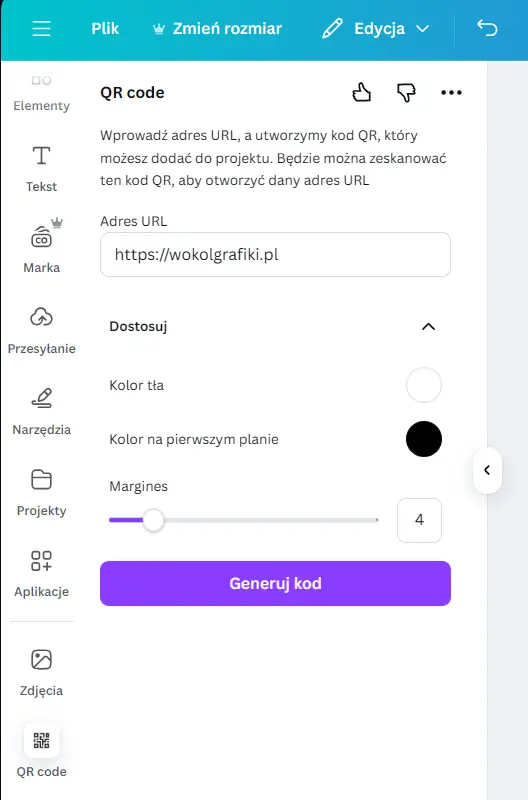
Na dole bocznego paska pojawi się aplikacja „QR Code”. Wystarczy, że uzupełnisz adres strony i możesz generować kod.
Pamiętaj, że adres zawsze musi zawierać przedrostek, czyli https:// i dopiero później nazwę adresu. Częstym błędem jest jego pomijanie, przez co kod nie działa poprawnie.
Masz gotowy projekt w Canva, ale nie wiesz, co dalej?
Sprawdź moją ofertę druku i nie przejmuj się technicznymi szczegółami – przygotuję i wydrukuję go w najwyższej jakości.
Generowanie kodu QR – o czym warto pamiętać
Na koniec warto pamiętać o trzech rzeczach:
- W materiałach do druku kod QR nie powinien być zbyt mały. Zalecany bezpieczny rozmiar to minimum 12-15 mm, w zależności od długości adresu.
- Im dłuższy jest adres strony, tym bardziej „gęsty” kod QR się generuje. Przez co musi być większy w druku, by udało się go zeskanować. Warto przed oddaniem do drukarni wydrukować projekt na drukarce domowej i przetestować, czy smartfon odczytuje kod.
- Kopiując link bezpośrednio z paska przeglądarki często dokładane są niepotrzebne fragmenty śledzące. Rozpoznasz je po znaku zapytania „?” w trakcie adresu. Zwykle wszystko, co znajduje się za tym znakiem, można bezpiecznie usunąć, skracając link i upraszczając kod QR (razem ze znakiem zapytania).
Sprawdź moje usługi: Konsultacje graficzne oraz ofertę druku.