Jak zaprojektować winietki w Canva
Ustaw w projekcie odpowiednie wymiary
Na początku ustal, jaki wymiar ma mieć Twoja winietka po złożeniu.
Winietki mogą mieć właściwie dowolny wymiar. Wiele drukarni przyjęło za standardowy rozmiar 90×50 mm po złożeniu. Projekt wykonuje się jednak zawsze w formacie przed złożeniem, dlatego wysokość pomnóż razy dwa.
Dla formatu 90×50 mm po złożeniu wielkość projektu to 90×100 mm.
Aby stworzyć taki projekt w Canva:
- Wybierz „Utwórz” → „Rozmiar niestandardowy”.
- Zmień jednostki z pikseli na milimetry.
- Wpisz 90 mm szerokości i 100 mm wysokości (lub inny, wcześniej ustalony z drukarnią).
Możesz też skorzystać z gotowego, pustego szablonu winietki w Canva albo z przykładowej winietki z lekcji wideo. Linki są tutaj:
Ustal prowadnicę zgięcia winietek
Kolejnym krokiem będzie wyciągnięcie poziomej prowadnicy równo na środek projektu. Wyznaczy Ci ona miejsce zgięcia winietki i oddzieli obie strony.
Jeśli nie widzisz prowadnic w Canva, naciśnij Shift + R, aby je włączyć.
Masz gotowy projekt w Canva, ale nie wiesz, co dalej?
Sprawdź moją ofertę druku i nie przejmuj się technicznymi szczegółami – przygotuję i wydrukuję go w najwyższej jakości.
Projekt graficzny winietek w Canva
Teraz jest czas na przygotowanie graficzne projektu. Podczas projektowania pamiętaj o kilku zasadach:
- Górną połowę projektu (nad prowadnicą) obróć o 180 stopni. Często ta strona pozostaje też po prostu bez zadruku.
- Pamiętaj o ustawieniu spadów dla tła oraz elementów ozdobnych.
- Zachowaj odpowiedni margines wewnętrzny, aby tekst nie był zbyt blisko krawędzi.
Przygotowanie wersu pod personalizację
Dolna połowa winietki to miejsce na nazwiska gości. Canva pozwala uzupełnić je automatycznie w prosty sposób.
Zanim zaczniesz:
- wybierz czcionkę i nadaj jej docelowy kolor,
- sprawdź, czy czcionka obsługuje polskie znaki,
- ustaw wyrównanie tekstu do środka (ważne!).
Sprawdź: Darmowy kurs Canva – wszystkie lekcje
Automatyczne uzupełnianie nazwisk w Canva
- Na prawym pasku wybierz Aplikacje i wyszukaj „Tworzenie zbiorcze”. Rozszerzenie znajdziesz na dole paska.
- Kliknij „Wprowadź dane ręcznie” i usuń przykładową tabelę.
- W pierwszym wierszu wpisz nazwę zmiennej, np. nazwisko.
- Poniżej wklej listę gości (każde nazwisko w osobnym wierszu).
- Połącz pole tekstowe z utworzoną zmienną.
- Kliknij Dalej → Utwórz projekty.
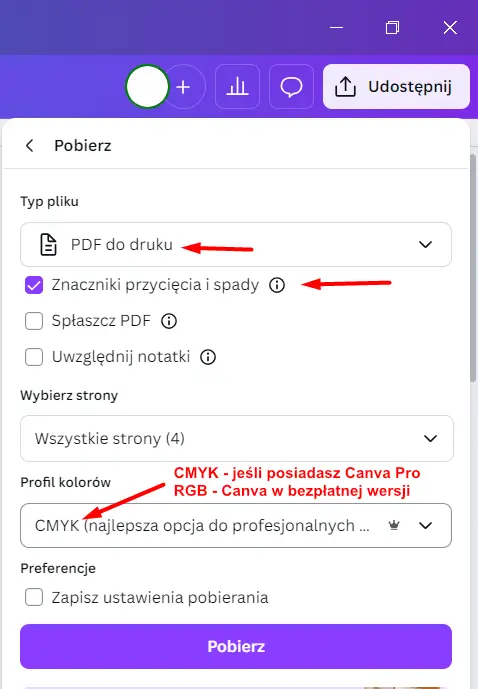
Po chwili Canva wygeneruje osobny projekt z kompletem spersonalizowanych winietek. Tak wygenerowany plik możesz zapisać jako PDF do druku według poniższych ustawień.